
1. Verkefni stofnað
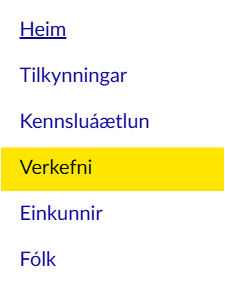
- Farðu í Verkefni í valmynd námskeiðsins vinstra megin.

- Smelltu á + Verkefni, bláa hnappinn í efra hægra horni. Uppsetningarform verkefnis opnast.


Verkefni er einnig hægt að stofna, líkt og fleiri atriði í einingu (viku). Sú leið er sýnd í myndbandinu ofar á síðunni.
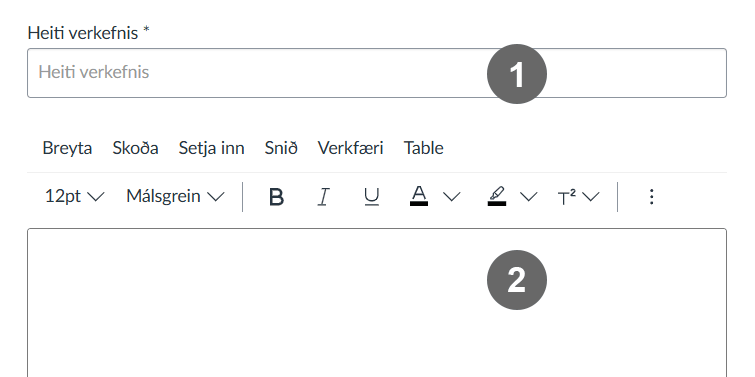
2. Heiti verkefnis og verkefnislýsing *
- Gefðu verkefninu lýsandi heiti. Notaðu sama heiti og kemur fram í kennsluáætlun.
- Settu verkefnislýsinguna í ritilinn fyrir neðan ásamt tenglum í gögn ef þarf. Læra meira um möguleika ritilsins
3. Punktar (hámarkseinkunn) *
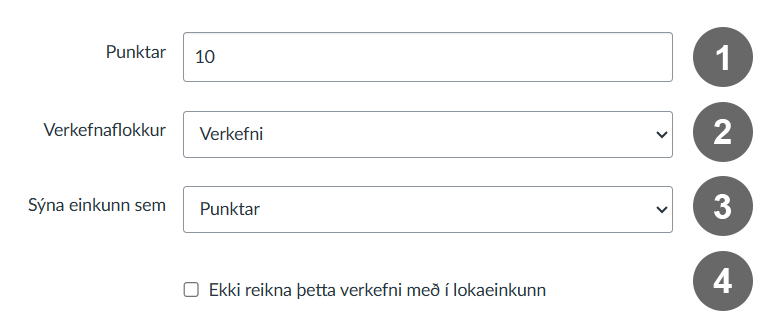
- Punktar verkefnis standa fyrir hámarkseinkunn verkefnis (ekki vægi). Ef gefa á einkunn á skalanum 0-10 þarf punktafjöldi að vera 10. Áríðandi er að skrá punkta, sérstaklega ef verkefnið á að hafa vægi í lokaeinkunn. Verkefni sem á að gefa lokið ólokið fyrir þarf einnig punkta.
- Veldu þann verkefnaflokk sem verkefnið tilheyrir. Ef verkefnaflokkar hafa ekki verið stofnaðir er í lagi að gera það síðar, um leið og vægið er sett upp.
- Sýna einkunn sem punkta merkir að einkunn verður birt á skalanum 0-10 (þ.e. ef verkefnið hefur 10 punkta). Mögulegt er að birta einkunn sem hlutfall eða lokið ólokið (lokið stendur þá fyrir hámarkseinkunn en ólokið fyrir 0 í útreikningi einkunnabókar).
- Ef verkefnið á ekki að reiknast með í lokaeinkunn þarf að merkja við hér. Athugið: Það er í lagi að gefa verkefni punkta þó það eigi ekki að reiknast með í lokaeinkunn, einnig að gefa nemendum einkunn og endurgjöf fyrir verkefnið.
4. Tegund skila *
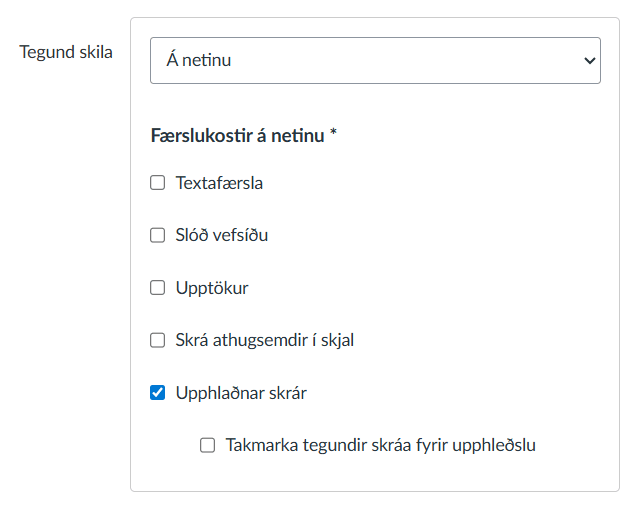
- Veldu Á netinu í listanum efst og merktu við Upphlaðnar skrár. Þetta gildir um skil á hvers konar skrám s.s. docx, pdf, mp4. Þessi stilling er einnig valin þegar nemendur eiga skila myndbandi úr Canvas Studio.
- Takmarka tegundir skráa fyrir upphleðslu – Til að takmarka hvaða skráartegundir nemendur geta skilað. s.s. DOCX, PDF eða annað.
Merktu eingöngu við það sem við á og kemur fram í lýsingu á verkefninu um form skila. Að merkja við of marga kosti getur virkað ruglandi á nemendur og takmarkar einnig möguleika kennara varðandi form endurgjafar.
Sjá nánar um aðrar tegundir skila fyrir neðan.
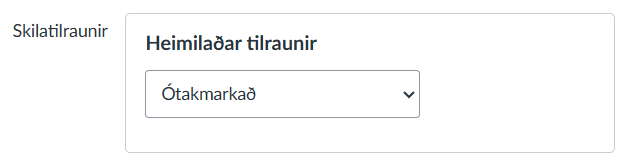
Fjöldi leyfilegra skilatilrauna
Sjálfvalda stillingin Ótakmarkað (oftast notuð) merkir að nemandi getur skilað verkefninu eins oft og hún/hann vill þar til tímastillingar verkefnisins loka fyrir möguleg skil. Nemandi og kennari hafa aðgang að fyrri skilatilraunum ásamt endurgjöf fyrir hverja og eina.
Stillingin Takmarkað gefur kost á að tilgreina fjölda leyfilegra skilatilrauna.
6. Vista og birta *
Eftir að smellt er á vista og birta sjá nemendur verkefnið og skiladagur þess kemur fram í námskeiðsdagatali.

Láta verkefnið koma fram í einingu (viku)
Ef námskeiðsvefurinn er skipulagður út frá einingum (vikum eða námsþáttum) er rökrétt að tengill á verkefnið komi einnig fram þar.
- Smelltu á plús tákn einingarinnar, gluggi opnast.

- Veldu Verkefni í línunni efst. Verkefni námskeiðsins birtast í glugganum fyrir neðan.

- Veldu verkefnið í verkefnalistanum og smelltu á Bæta við atriði.


Athugaðu hvort nemendur sjá verkefnið
Gott er að temja sér þá vinnureglu að skoða sem nemandi
og prófa að opna verkefnið. Þannig er tryggt að verkefnið opnist eðlilega,
birtist á réttum stað og sýni þær upplýsingar sem nemendur þurfa, t.d.
verkefnislýsingu, skilafrest og fylgigögn.

Hnappurinn skoða sem nemandi er í efra hægra horni námskeiðsvefsins.
Sjá nánar leiðbeiningar um nemandasýn og prófunarnemanda.
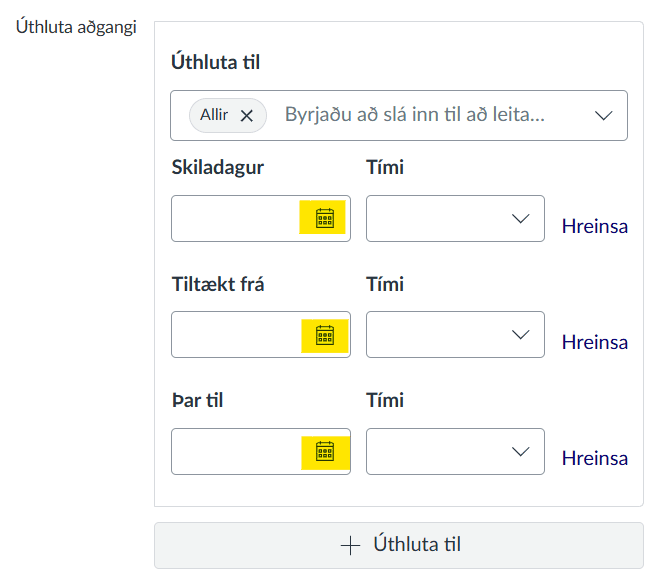
Gefa nemanda lengri skilafrest
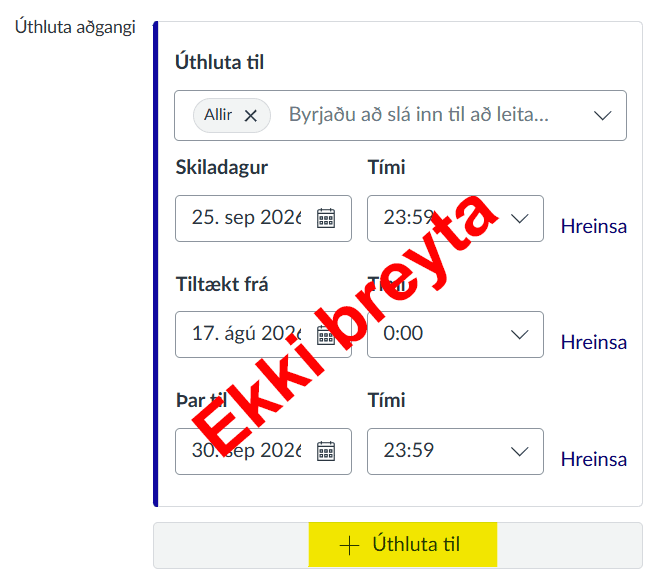
- Smelltu á + Úthluta til fyrir neðan tímastillingar. Nýr gluggi bætist við.

- Settu inn nafn nemanda (nöfn nemenda) sem á að fá lengri tíma og stilltu tímann. Hægt er að tilgreina nöfn margra nemenda í sama glugga ef allir eiga að fá sama tímafrest. Ef nafn nemanda kemur ekki fram í listanum er nóg að slá inn fyrstu bókstafina í nafninu til að það komi fram. Mögulegt er að bæta við eins mörgum gluggum, fyrir úthlutun og tímasetningar, eins og þörf krefur, fyrir nemendur með ólíka skilafresti.
Verkefni fyrir tiltekna nemendur
Í þeim tilvikum þar sem verkefni er einungis ætlað hluta nemenda þarf að tilgreina það undir úthluta til. Verkefnið mun þá ekki birtast öðrum nemendum og einkunnabókin gerir ráð fyrir að aðrir eigi ekki að fá einkunn fyrir það.
Þetta er hægt að gera með þrennum hætti. Með:
- nöfnum nemenda
- hluta/hlutum – sjá nánar leiðbeiningar um hvernig hlutar námskeiðs eru búnir til.
- auðkennismerki – Sjá nánar leiðbeiningar um að búa til og setja auðkennismerki á nemendur.
Tilgreina nöfn nemenda sem eiga að skila verkefni
- Farðu neðst í uppsetningu verkefnisins, að rammanum Úthluta.
- Eyddu Allir með því að smella á krossinn
- Settu nöfn þeirra nemenda sem eiga að skila verkefninu í reitinn.
Ef nafn nemanda sést ekki er nóg að slá inn upphafsstafi, til að nafnið komi fram.


Turnitin ritskimun
Með Turnitin ritskimun er hægt að skoða samsvörun við annan texta í skilum nemenda.
Nauðsynlegt er að velja við Tegund skila, Upphlaðnar skrár til að möguleikinn Skoðun á ritstuldi verði aðgengilegur.
Stillingar vegna Turnitin:
- Veldu Turnitin við Skoðun á ritstuld. Stillingar vegna Turnitin opnast.
Stillingar sem oftast hentar að nota þegar nemendur skila texta á íslensku:
- Compare submission against – Merkja við alla möguleika, til að bera texta saman við öll möguleg gögn.
- Similarity Report: Möguleikarnir gagnast ekki vel fyrir íslenskan texta en í exclude small sources er þó hægt að útiloka samanburð við smærri textabrot t.d. 16-20 orð.
- Merktu við Save as default settings til að fá upp sömu stillingar næst þegar þú notar Turnitin, ef það hentar.
- Sýna nemendum skýrslu – Tafarlaust er oftast notað en fer eftir aðstæðum hverju sinni.

Uppsetning hópverkefnis
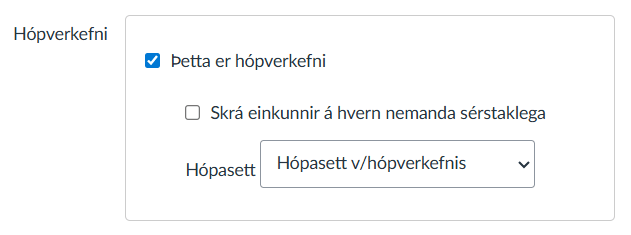
Til að búa til hópverkefni þarf að merkja við þann valmöguleika í uppsetningu verkefnis:
- Merkja við þetta er hópverkefni.
- Velja hópasett.
Áður þarf að búa til hópasett. Sjá nánar um hvernig hópasett og hópar eru stofnaðir.
Þegar nemandi hóps skilar koma skilin fram hjá hverjum nemanda sama hóps. Einkunn og endurgjöf sem gefin er einum meðlimi hóps kemur fram hjá öllum nemendum sama hóps.
Ef gefa þarf nemanda aðra einkunn en hópfélögum þarf að fara í uppsetningu verkefnisins (verkefni – breyta), merkja við skrá einkunnir á hvern nemanda sérstaklega og vista. Á meðan þessi stilling er virk er hægt að breyta einkunnum einstakra nemenda án þess að breyta um leið einkunnum hópfélaga.
ÁRÍÐANDI:
- Í hópverkefnum þurfa allir nemendur að vera í hóp, einnig þau sem mega skila ein, ef einhver eru.
- Ekki má breyta samsetningu hóps/hópa eftir að skil hefjast.
Ef nemendur skráðu sig sjálf í hópa er best að gera sjálfskráningu óvirka í stillingum hópasettsins, áður en skil hefjast. Þá geta nemendur ekki skipt um hóp eða skráð sig úr hópi. Gott er að brýna fyrir nemendum að vera í réttum hópi áður en skil verkefnis hefjast.
Sjá nánar um uppsetningu hópa: Unnið með hópa í námskeiði og hvernig má fyrirbyggja vandamál varðandi hópa í Canvas.
Jafningjamat
Með því að virkja jafningjamat gefurðu nemendum tækifæri til að skoða verkefni annarra og gefa samnemendum endurgjöf. Kennari getur valið um að deila út jafningjamatinu handvirkt eða láta Canvas deila því út af handahófi. Dæmi: Láta hvern nemanda meta verkefni þriggja samnemenda. Gott er að tengja matskvarða við verkefnið til að gefa nemendum viðmið við matið. Nemendur geta ekki gefið einkunn í jafningjamati, eingöngu skrifað umsögn og/eða merkt við í matskvarða. Eingöngu kennari getur gefið einkunn fyrir verkefnið.
Sjá nánar: Jafningjamat – uppsetning og yfirferð
Sjá einnig um jafningjamat með FeedbackFruits, sem hentar betur þegar jafningjamatið á að vera í hópum.
