
Er námskeiðsvefurinn tilbúinn?
Birting námskeiðsvefs og efnis
Gott er að námskeiðsvefur sé birtur að minnsta kosti tveimur vikum áður en kennsla hefst. Til að kynna sér efnið og skipuleggja vinnu sína fram í tímann þurfa nemendur og aðstoðarfólk nemenda með sérúrræði aðgang að námskeiðsvef í síðasta lagi um leið og námskeið hefst.
Birting námskeiðsvefs
Smelltu á Birta í efra hægra horni á heimasíðu námskeiðsins.
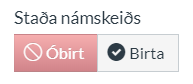
Eftir að námskeiðsvefur hefur verið birtur er staða námskeiðs sýnd með grænum hnappi sem segir Birt.

Að birta einingar og einstök atriði
Til að birta einstök atriði á námskeiðsvefnum þarf að smella á Birta táknið 
Mundu að einnig þarf að birta eininguna (vikuna/námshlutann) til að nemendur fá aðgang að efninu innan hennar. Græna táknið þarf bæði að koma fram í einingu (gráa línan) og við atriði.

Gátlisti
Einingar og síður eru helstu tólin til að skipuleggja og byggja upp námskeiðsvefinn. Einingar nýtast til að skipta námskeiðinu upp í vikur eða námshluta og síður til að flokka efni nánar, til dæmis tengla í greinar og annað lesefni. Góð þumalputtaregla er að hafa vefinn eins einfaldan og skýran og unnt er án þess að fórna nauðsynlegum upplýsingum.
Skýr uppsetning og gott skipulag eykur skilvirkni námskeiðsvefs og dregur úr þeim tíma sem nemendur eyða í leit að efni. Þetta skiptir máli fyrir alla nemendur, en skortur á skipulagi getur komið sérstaklega illa niður á þeim sem nota hjálpartæki eða þurfa meiri skýrleika í framsetningu.
Sjá einnig Um skipulag og hönnun námskeiðs.
Í leiðarstýringu námskeiðs ættu eingöngu að vera þeir tenglar sem raunverulega verða notaðir. Óþarfir tenglar valda oft ruglingi, en tenglar sem vantar geta torveldað aðgengi að efni. Skoðaðu námskeiðsvefinn í nemandasýn til að sjá hvaða tengla nemendur sjá.
Algengt er að hafa eftirfarandi tengla: Heim, tilkynningar, kennsluáætlun, verkefni, einkunnir, fólk og Panopto Video (einungis ef Panopto er notað í námskeiðinu).
Sjá nánar um leiðarstýringu.
Til að stilla tungumál námskeiðsvefs er farið í stillingar og námskeiðsupplýsingar. Eftir að tungumáli hefur verið breytt þarf að smella á uppfæra námskeiðsupplýsingar.
Sjá nánar um stillingar og leiðarstýringu.
Til að gæta samræmis á milli námskeiða ætti kennsluáætlun ávallt að vera undir tenglinum kennsluáætlun í leiðarstýringu námskeiðs.
Sjá nánar um kennsluáætlun.
Skiladagar verkefna og prófa birtast sjálfkrafa í námskeiðsdagatali, skilyrði er þó að atriðin hafi verið birt nemendum. Athugaðu að öll verkefni og próf séu uppsett og birt, að skiladagar séu réttir og að aðrir viðburðir námskeiðs séu einnig skráðir í námskeiðsdagatalið eftir því sem við á.
Nemendur hafa yfirsýn yfir skiladaga og viðburði í öllum sínum námskeiðum í eigin dagatali, geta skoðað álagstímabil og skipulagt námið fram í tímann.
Sjá nánar um námskeiðsdagatalið.
Til að uppfæra dagsetningar allra verkefna á einum stað skaltu skoða: How do I bulk update due dates and availability dates as an instructor?
Þegar vægi verkefna og prófa hefur verið sett upp í Canvas birtast upplýsingarnar nemendum þar sem við á, til dæmis undir einkunnum, í kennsluáætlun og við verkefni. Best er að setja vægi upp í upphafi námskeiðs, enda er það yfirleitt fljótlegt verk og hjálpar nemendum að átta sig á mikilvægi einstakra verkefna.
Sjá leiðbeiningar um uppsetningu vægis.
Í Canvas er hægt að gefa einstökum nemendum mismunandi skilafresti eða aðrar sértækar stillingar í verkefnum, umræðum og prófum. Þetta er mikilvægt fyrir nemendur sem hafa heimild til sérúrræða.
Sjá nánar í leiðbeiningum um verkefni.
Sjá einnig upplýsingar fyrir kennara á vef nemendaráðgjafar.
Texti tengils á að vera lýsandi fyrir efnið sem hann opnar, til dæmis heiti greinar eða skjals. Gott getur verið að láta upplýsingar um lengd efnis fylgja, til dæmis blaðsíðufjölda PDF- eða Word-skjala.
Notendur skjálesara geta valið að fá lesinn upp lista yfir tengla á síðu eða farið á milli tengla með lyklaborði. Þess vegna er mikilvægt að texti tengla sé upplýsandi. Forðastu tenglatexta eins og „Smella hér“.
Kannaðu hvort tenglar í námskeiðinu opna það sem þeim er ætlað. Mikilvægt er að gera þetta í nemandasýn, þar sem tengill getur oft opnast kennara en ekki nemendum.
Hægt er láta Canvas hjálpa til við að finna tengla sem hugsanlega eru óvirkir með aðgerðinni tenglaprófun á innihaldi (undir stillingum námskeiðs hægra megin).
Sjá nánar: How do I validate links in a course?
Notaðu hnappinn athugun á aðgangi í Canvas-ritlinum. Hann getur bent á algeng aðgengisvandamál og lagt til úrbætur, til dæmis þegar alt-texta vantar við mynd eða birtuskil eru of lítil.
Hugaðu að neðangreindum atriðum í efni sem þú setur upp:
- Að uppsetning texta sé skýr.
- Að nota möguleika ritilsins til að setja upp fyrirsagnir (heading 2, heading 3 o.s.frv.), ekki stækka einungis letrið. Þetta er áríðandi vegna nemenda sem nota talgervla.
- Að hafa texta tengla lýsandi.
- Að setja ávallt punkt í lok setninga (áríðandi vegna talgervla).
- Að hafa næga skerpu á milli texta og bakgrunns t.d. svartan texta á hvítum grunni.
- Að taka tillit þeirra sem hafa takmarkaða litaskynjun eða litblindu. Nota t.d. ekki litasamssetningarnar rautt/grænt, gult/blátt eða svart/rautt. Mikilvægt er að miðla ekki upplýsingum með lit eingöngu s.s. „röng atriði eru sýnd með rauðu“ eða „bláar tölur eiga við þetta ár“. Sjá nánar t.d. W3C Use of color.
- Að laga atriði í samræmi við tillögur aðgengileikakönnunar (hnappurinn athugun á aðgangi).
Skannað efni á að vera skýrt og læsilegt og það þarf að vera aðgengilegt notendum sem nota skjálesara. Sjá nánari upplýsingar um skannað efni.
Alt-texti (e. alternative text) á að fylgja myndum sem miðla upplýsingum eða hafa hlutverk á námskeiðsvefnum. Eingöngu myndskreytingar sem hafa verið merktar sem slíkar í Canvas eru undanþegnar.
Alt-texti er lesinn af skjálesurum, til dæmis fyrir blinda og sjónskerta notendur. Hann veitir upplýsingar um innihald eða hlutverk myndar. Textinn birtist einnig í stað mynda, áður en mynd nær að birtast t.d. vegna þess að hún er þung, nettenging notandans hæg eða þegar vefsíða er skoðuð án mynda.
Alt-texti á að lýsa innihaldi eða hlutverki myndarinnar í því samhengi sem hún birtist. Hann á að vera skýr og hnitmiðaður, en þó nógu nákvæmur til að koma mikilvægum upplýsingum til skila. Sama mynd getur því haft mismunandi alt-texta eftir því í hvaða samhengi hún er notuð.
Alt-texti á ekki að endurtaka það sem þegar kemur skýrt fram í samliggjandi texta. Oft er einnig óþarfi að byrja á orðalagi eins og „mynd af“ eða „myndin sýnir“, þar sem skjálesarar tilkynna yfirleitt að um mynd sé að ræða.
Ef mynd er eingöngu til skreytingar skal merkja hana sem slíka og sleppa alt-texta.
Sjá nánar:
- Upplýsingar og dæmi um alt-texta: Alternative Text. WebAIM web accessibility in mind.
- Í leiðbeiningum um myndvinnslu: Að setja inn mynd og alt-texta (myndband).
Töflur ætti eingöngu að nota til að birta gögn sem krefjast töfluforms. Ekki á að nota töflur til að stýra útliti, til dæmis til að staðsetja texta og myndir. Töflur henta oft illa á litlum skjám og aðlagast ekki alltaf skjástærð notenda vel.
Þegar gögn eru birt í töflu þarf að gæta þess að dálkar og/eða línur hafi skýrar fyrirsagnir.
Mælt er með að birta námskeiðsvef a.m.k. tveimur vikum áður en kennsla hefst. Það gefur nemendum tækifæri til að skima námskeiðsvefinn, skoða álagstímabil og skipuleggja námið. Tímanleg birting getur einnig auðveldað aðstoðarfólki nemenda að undirbúa stuðning.
Nemendur hafa ekki aðgang að óbirtum námskeiðsvef og fá ekki tilkynningar í tölvupósti sem eru sendar frá óbirtum vef.
Skoðaðu námskeiðsvefinn sem nemandi til að sannreyna að nemendur hafi aðgang að öllu efni vefsins.
Námskeiðsvefurinn birtist ekki alltaf alveg eins í appinu og í vafra. Kannaðu hvort efni birtist eðlilega og sé læsilegt þar líka, þar sem Canvas-appið er mikið notað af nemendum.
Kynntu námskeiðsvefinn fyrir nemendum í byrjun námskeiðs og útskýrðu hvernig hann verður notaður.
Það sem kennara finnst skýrt og augljóst sjá nemendur ekki endilega í sama ljósi. Fáðu álit nemenda á skipulagi og skýrleika námskeiðsvefs. Það má til dæmis gera með stuttri umræðu eða könnun. Til að nemendur geti tjáð sig ófeimin er gott að hafa umræðuna/könnunina nafnlausa.
Könnun um gæði námskeiðsvefs
Það sem kennurum finnst augljóst og skýrt leggja nemendur stundum annan skilning í, finnst óreiðukennt eða jafnvel óskiljanlegt. Með því að biðja nemendur um að skoða skipulag og virkni námskeiðsvefs og gefa álit, færðu bestu gagnrýnendur sem völ er á. Þetta er t.d. hægt að gera með því að setja upp umræðu eða fá tilbúna könnun um gæði námskeiðsvefs til að leggja fyrir nemendur í þessum tilgangi. Athugaðu að gefa kost á nafnleysi í uppsetningu svo nemendur geti ófeimnir sett fram sína skoðun.
Ávallt ætti að kynna námskeiðsvef fyrir nemendum í byrjun námskeiðs og útskýra hvernig vefurinn muni verða notaður.