Teams fundur tekinn upp

Upplýsingar um upptökur funda ættu að koma fram í kennsluáætlun og tilkynnt um það í upphafi hvers fundar áður en upptaka hefst. Bæta við um upptökur fjarfunda og persónuvernd. Ath. síðu: „00 upptökur á fjarfundum“

Þegar fjarfundur er tekinn upp og deilt með nemendum fá einungis þeir nemendur aðgang að upptökunni sem voru staddir á fundinum. Til að aðrir fái aðgang þarf að gera upptökuna aðgengilega öllum.

ÞARF AÐEINS AÐ BREYTA OG Í SAMRÆMI VIÐ AÐRAR CANVAS LEIÐBEININGAR (kom frá UTS).

ATHUGA LÍKA: Gera fundarupptökur úr Teams aðgengilegar í Canvas

Upptaka af fjarfundi gerð aðgengileg öllum nemendum námskeiðs

Upptökur sem eru gerðar í Teams rás fara undir hana:

upptaka í Teams rás

Einnig er þær að finna undir Sharepoint svæði rásarinnar undir Recordings.

sharepoint svæði
recordings

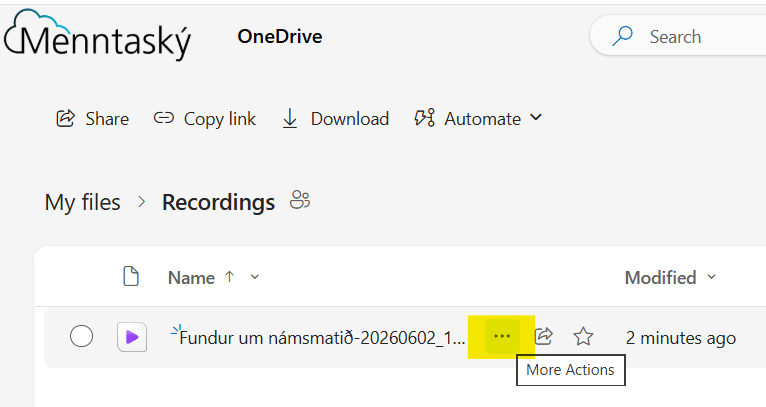
Ef Teams upptaka er ekki gerð á sérstakri rás þá kemur hún undir Recordings möppunni á OneDrive (hjá þeim sem gerir upptökuna).

Ef Teamsfundur var settur upp t.d. á síðu í námskeiði í Canvas vistast þá upptakan líka í recordings möppunni í OneDrive?

Útskýra hvernig kennari flytur upptökuna í Studio og deilir með nemendum námskeiðs.

„Hvort er betra að setja upptökuna í Panopto eða Studio?“ Útskýra hvaða munur felst í því að setja upptökuna í Panopto eða Studio.

Upptöku deilt með nemendum

Til að deila upptökum er hægt að afrita hlekk og senda, eða setja hlekkinn á námskeiðsvefinn. Einnig er hægt að hala upptöku niður í tölvu og hlaða upp í Panopto á námskeiðsvefnum.

  1. Smelltu á þrípunktinn við upptökuna og á Manage access. Hægt að velja um að allir þeir sem hafi hlekkinn fái aðgang eða handvelja þá sem eiga að fá aðgang.
manage access
veita aðgengi

Upptöku hlaðið upp í Panopto á námskeiðsvef

  1. Opnaðu námskeiðsvefinn í Canvas
  2. Smelltu á Panopto Video , Create og Upload media.
hlaða uppöku í Panopto
  1. Opnaðu File explorer, Downloads möppuna og dragðu upptökuna inn í gluggann. Einnig er hægt að smella á gluggann og finna upptökuna.
finna upptökuna í tölvunni
  1. Þegar stendur Upload complete loka glugganum.
upload complete

Eftir þetta kemur upptakan fram undir Panopto Video hlekk í valmynd námskeiðs og er aðgengileg öllum nemendum.

upptaka komin í námskeið