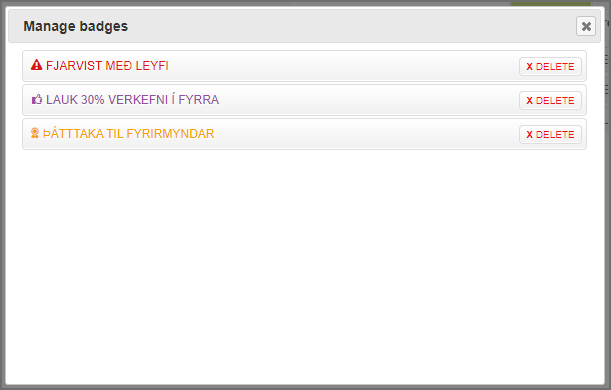
Örmiðar (Roll Call Badges) eru leið sem kennari hefur til að búa til minnismiða sem hægt er að tengja við nemanda. Með því að gefa nemanda viðeigandi örmiða getur kennari á fljótlegan hátt merkt við að nemandi hafi tekið virkan þátt eða verið óvirkur á tilteknum kennsludegi. Þegar örmiði er gefinn nemanda tengist skráningin einnig dagsetningunni sem er valin. Hvern örmiða sem búinn er til er hægt að gefa hverjum nemanda námskeiðs. Þó örmiði sé tæknilega búinn til undir nafni einhvers nemanda tengist örmiðinn ekki nemandum nema honum sé gefinn örmiðinn.
Örmiðar eru ekki sýnilegir nemendum.

Örmiðar námskeiðs birtast sem hnappar fyrir neðan mætingarupplýsingar nemandans. Allir tiltækir örmiðar eru í boði hjá hverjum nemanda. Nemandinn hefur í þessu tilviki aðeins fengið einn örmiða „Þátttaka til fyrirmyndar“ tvisvar sinnum.
Örmiði búinn til
- Smelltu á Attendance í valmynd námskeiðsins.
- Smelltu á More við nafn nemanda. Ef notað er „class view“ er smellt á nafn nemanda.
- Smelltu á + Add badge, gefðu miðanum stutt lýsandi heiti, veldu tákn, lit og vistaðu.

Þó að örmiðinn sé búinn til undir nafni nemanda tengist hann ekki nemandanum fyrr en nemandanum er gefinn örmiði með því að smella á hnappinn.

Nemanda gefinn örmiði
- Smelltu á More við nafn nemanda.

- Smelltu á örmiðann sem við á. Örmiðinn tengist einnig valinni dagsetningu.

Eyða örmiða hjá nemanda
- Smelltu á More við nafn nemandans.
- Finndu/veldu dagsetninguna þegar örmiðinn var gefinn og smelltu á örmiðann. Þegar rétta dagsetningin hefur verið valin er örmiðinn sýndur litaður hjá nemandanum og þegar smellt er á hann eyðist út merkingin hjá nemanda (sjá mynd fyrir neðan).
 Þegar dagsetningin sem tengist örmiðanum er valin er hnappur örmiðans sýndur litaður. Það gefur til kynna að örmiðinn tengist þessari dagsetningu. Þegar smellt er á litaðan örmiða hverfur merkinging hjá nemandanum.
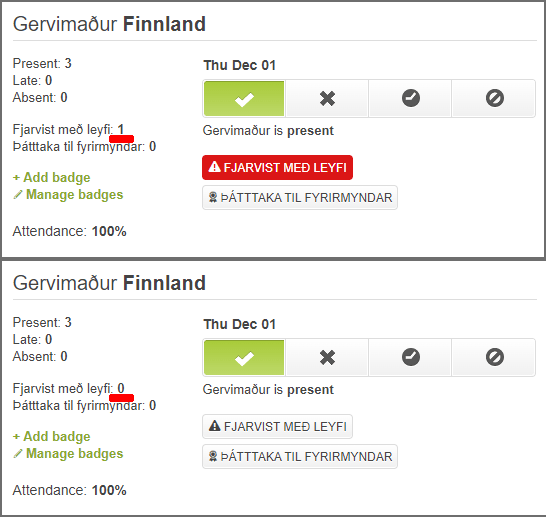 Þegar dagsetningin sem tengist örmiðanum er valin er hnappur örmiðans sýndur litaður. Það gefur til kynna að örmiðinn tengist þessari dagsetningu. Þegar smellt er á litaðan örmiða hverfur merkinging hjá nemandanum.
Örmiða breytt
Athugið að þegar örmiða er breytt breytist hann hjá öllum þeim nemendum sem hafa fengið örmiðann.
- Smelltu á More við nafn nemanda og á Manage badges. Gluggi með örmiðum námskeiðs opnast.

- Smelltu á örmiðann sem á að breyta.

Breyttu því sem þarf, vistaðu.
- Lokaðu glugganum með örmiðunum.