Mæting skoðuð

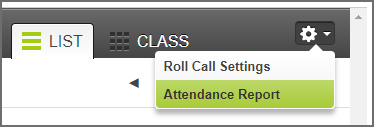
00:07: How do I run Roll Call Attendance reports in a course? 00:10: In Course Navigation, click the Attendance link. 00:14: In Roll Call, click the Settings icon. 00:18: and select Attendance Report. 00:21: You can specify criteria for your report. If you leave the fields blank, 00:25: the report will be generated for the entire course. You can choose a 00:29: date range for the report. 00:31: You can also optionally filter by SIS Student ID. 00:36: By default, the email field will be populated with your email address to send 00:40: the report. Confirm your email in the field or enter a new email 00:44: address. 00:46: Click the Run Report button. 00:49: Confirm that the report was generated successfully. 00:53: Check your email for a message with the subject 00:55: Roll Call Attendance Report. The email contains a link where you can access 00:59: your attendance report for the next 6 hours. 01:02: When you click the link, you will be prompted to open or save the CSV file 01:07: that contains your report results. 01:10: This guide covered how to run Roll Call Attendance reports in a course.

Mætingarskýrsla tekin saman

Þegar skoða á mætingu er mælt með að búa til mætingarskýrslu en ekki nota síðuna þar sem mæting er skráð. Því fylgir því sú áhætta að breyta fyrir mistök mætingarskráningu nemenda. Kennari fær mætingarskýrsluna í tölvupósti sem CSV skrá sem hlaðið er niður í tölvuna og flutt inn í töflureikni s.s. Excel. Leiðbeiningarnar fyrir neðan miðast við að nota Excel. Athugið að ekki þýðir að opna CSV skránna í Excel eins og venjulega XLS skrá.

  1. Smelltu á Attendance í valmynd námskeiðsins.
    attendance í valmynd
        
  2. Smelltu á tannhjólið í efra hægra horni og veldu Attendance Report.mætingarskýrsla
        
  3. Settu netfangið þitt í lið tvö og smellt á Run report.

    export attendance data

    Ef þarf eru síur notaðar til að takmarka upplýsingar skýrslunnar. Með því að slá inn netfang nemanda í SIS Student ID má fá skýrslu um stakan nemanda.

  4. „Roll Call“ skýrslan kemur nánast samstundis í tölvupósti. Smelltu á hlekkinn í póstinum til að hlaða niður skýrslunni. 
      
  5. Opnaðu Excel og búðu til tómt skjal (Blank Workbook). 
       
  6. Farðu í Data valmyndina og smelltu á From Text/CSV.
    data text-csv

  7. Finndu og veldu skýrsluna (líklega í Download möppu tölvunnar) og smelltu á import.
      
  8. Í glugganum sem opnast þarf að velja Unicode (UTF-8) undir File Origin.

    Þegar CSV skrá sem inniheldur séríslenska bókstafi er flutt inn í Excel er nauðsynlegt að velja Unicode UTF-8.
      
  9. Í Excel er hægt að nota síur til að takmarka það sem á að skoða. Athugaðu að hafa kveikt á Filter undir Data valmyndinni.
    Til að skoða t.d. fjarvistir eins nemanda: Smelltu á örina við Student Name og hafðu merkt við þennan eina nemanda og smelltu á örina við Attendance og hafðu eingöngu merkt við absent.

    Með því að smella á örvarnar efst í dálkunum og taka merkingar úr atriðum má takmarka það sem er skoðað.